
Umstieg von Windows 10 auf Windows 11
Worum geht es
Ein Freund rief an: " Du, ich habe einen PC, der läuft unter Windows 10. Der ist zwar nicht der jüngste, aber für meine Zwecke ist der völlig ausreichend. Jetzt habe ich versucht, den auf Windows 11 umzustellen und habe die Meldung bekommen, dass er nicht kompatibel sei. Muss ich mir tatsächlich einen neuen PC kaufen, oder kann man da was machen?"
Doch, man kann da was machen. Meistens jedenfalls.
Vorüberlegungen und Warnungen
Microsoft hat die Hardwareanforderungen an Windows 11 sehr hoch gesetzt. Grob gesagt braucht man
eine CPU Intel mindestes der Generation 8 (z.B. i5-8000) oder eine entsprechende von AMD
ein TPM 2.0 Chip (trusted platform module). Das ist ein Chip, der verschiedene Funktionen zur Absicherung von Programmen und Betriebssystemen enthält
Wenn diese Voraussetzungen nicht erfüllt sind, weigert sich das Windows, ein Update auszuführen.
Andererseits ist der Unterschied zwischen Windows 11 und 10 nicht so gigantisch. Es lohnt sich also, Windows 11 auch auf älteren PCs zu installieren, die unter Windows 10 eine gute Performance bieten.
Ich habe schon einige PC auf Windows 11 umgestellt (nur einer wollte partout nicht). Die Nutzer sind zufrieden, alles läuft. Dennoch muss ich eine Warnung aussprechen:
Dennoch lohnt sich der Versuch des Umstiegs auf Windows 11 - bevor man unnötigen Elektronikschrott erzeugt.
Vorgehen
Sie haben ein aktuelles Backup? Gut so. Falls nicht:
Voraussetzungen
Trotz allem gibt es ein paar wenige Voraussetzungen , die der PC erfüllen muss. Grob gesagt: Wenn der PC zufrieden stellend unter Windows 10 läuft, ist er auch für den Umstieg auf Windows 11 geeignet
Im Einzelnen:
Der PC muss zum Booten UEFI verwenden, nicht MBR. Das ist fast immer der Fall, es sei denn, er ist mal von Windows 7 auf Windows 10 umgerüstet worden, also ein wirklich altes Schätzchen
Der Prozessor musss die Befehlserweiterung SSE4.2 beherrschen. Die wurde bei Intel Ende 2008, bei AMD Ende 2011 eingeführt
Mindestens 4 GB RAM. OK, das ist das offizielle Minimum, aber reichte das für Windows 10? Ich würde nicht unter 8 GB gehen
Tatsächlich gibt es 2 Methoden, wie man die Prüfung des PCs umgehen kann. In beiden Fällen brauchen Sie eine Internet-Verbindung. Dringende Empfehlung: Mit LAN-Kabel!
Für beide Methoden brauchen Sie zunächst eine Window 11 Installationsmedium.
Windows 11 Installationsmedium erstellen
Rufen Sie die Seite https://www.microsoft.com/de-de/software-download/windows11 auf.
Klicken Sie im Kapitel "Windows 11 Installationsmedium erstelle" auf "Jetzt herunterladen" und speicher Sie die Datei "mediacreationtool.exe"
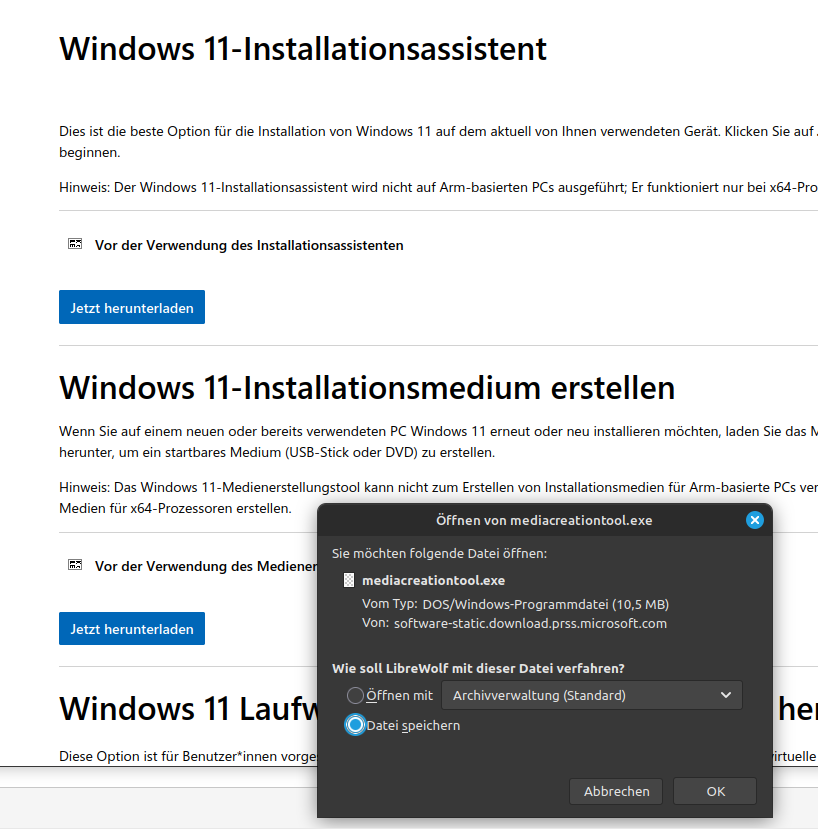
Führen Sie die Datei mediacreationtool aus. Die werden aufgefordert eine beschreibbare DVD oder einen USB-Stick (bessere Wahl) zur Verfügung zu Stellen. Der USB-Stick muss mindestens 8 GB Kapazität haben. Es wird ein bootfähiger USB-Stick erstellt.
Methode 1: Abschalten der Prüfung in der Registry
In der Registry wird eingetragen, dass die Prüfung auf CPU und TPM nicht stattfinden soll. Eine Methode, die von Microsoft selbst stammt.
Man öffnet eine Powershell oder ein Terminal jeweisl mit Administratorrechten (Windows Startknopf mit rechts anklicken).
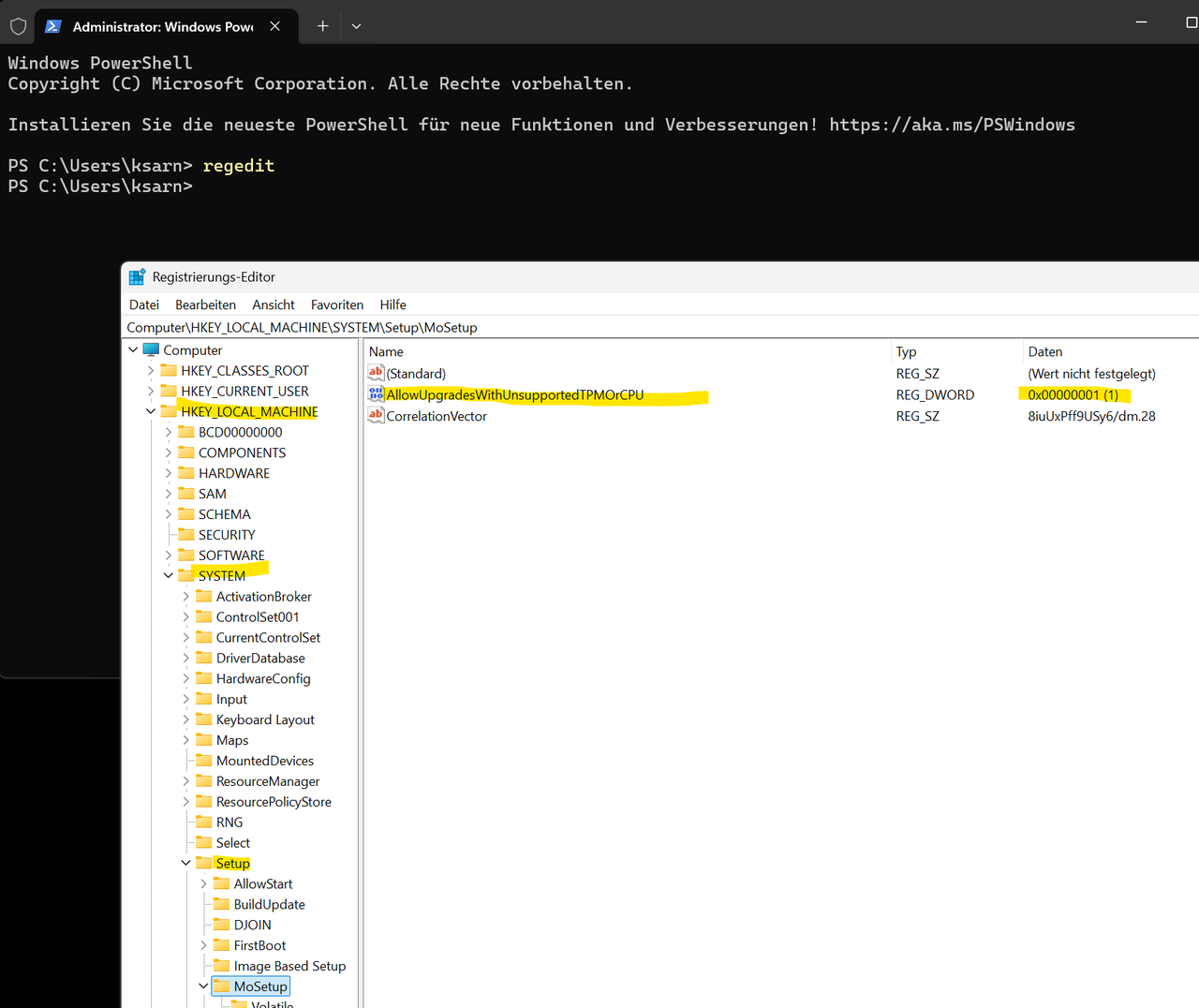
Man gibt ein: regedit
In der Registry navigiert man zu "Computer\HKEY_LOCAL_MACHINE\SYSTEMSetup\MoSetup". Sollte der Ordner MoSetup nicht existieren, muss man ihn anlegen.
Im Ordner MoSetup legt man einen neuen Schlüssel mit dem Namen "AllowUpgradesWithUnsupportedTPMOrCPU" (rechte Maustaste). Der Schlüssel muss vom Typ DWORD (32-bit) sein.
Setzen Sie den Wert des Schlüssels auf "1" (falls Ihnen das im Binäreditor nicht richtig gelingt, schreiben Sie erst irgend etwas rein und editieren sie dann noch mal. Es wird dann ein Dezimaleditor angeboten, wo sie einfach eine 1 eingeben).
Das Ergebnis sieht dann so aus:
Öffnen Sie die PowerShell mit Administratorrechten (Windows Startknopf mit Rechts anklicken).
-
Geben Sie in das Fenster ein (Annahme: Der Stick hat den Laufwerksbuchstaben H, ggf anpassen)
> H:\setup.exe
-
Ab hier übernimmt das Setup-Programm die Kontrolle. Es werden zunächst einige Daten heruntergeladen und Prüfungen durchgeführt. Nach ein paar Minuten kommt dann die Entscheidung:
Wenn alles ok ist: Die Frage, ob man Windows 11 installieren möchte
Wenn nicht ok: Eine Fehlermeldung, warum Windows 11 nicht installiert werden kann. Nach deren Bestätigung wird das Setup-Programm verlassen. Man kann es dann aber mit der Methode 2 nochmal versuchen.
Wenn alles ok war, wird nun auf Windows 11 upgedatet. Selbst bei einer schnellen Internetverbindung kann das 2 - 3 Stunden dauern. Man sollte den PC allerdings im Auge behalten, denn zwischendurch kommt die Frage, ob man die vorhandenen Apps und Dateien behalten möchte (na klar!), und nach dem ersten Booten wird man aufgefordert, den USB-Stick zu entfernen.
Irgendwann ist das Setup-Programm und man kann sich bei Windows 11 anmelden,
Methode 2: Installation als Server
Bei dieser Methode sind keine Einträge in der Registry erforderlich, sie stören aber auch nicht, falls man sie bereits gesetzt hat. Man geht hier vor wie in Methode 1 ab Schritt 6, aber mit einem modifizierten Startbefehl.
Öffnen Sie die PowerShell mit Administratorrechten (Windows Startknopf mit Rechts anklicken).
-
Geben Sie in das Fenster ein (Annahme: Der Stick hat den Laufwerksbuchstaben H, ggf anpassen)
> H:\setup.exe /product server
Man teilt dem Setup-Programm also mit, es möge Windows Server installieren. Dabei werden wohl keine Hardware-Voraussetzungen geprüft-
-
Es werden zunächst einige Daten heruntergeladen und Prüfungen durchgeführt. Nach ein paar Minuten kommt dann die Entscheidung:
Wenn alles ok ist: Die Frage, ob man Windows 11 installieren möchte
Wenn nicht ok: Eine Fehlermeldung, warum Windows 11 nicht installiert werden kann.
Ich habe die Methode 2 nocht nicht oft verwendet, bin aber noch nie auf eine Fehlermeldung gestoßen. Wenn doch, dann dürfte der PC wirklich nicht Windows 11 - fähig sein.
Wenn alles ok war, wird nun auf Windows 11 upgedatet. Das Setup Programm behauptet dabei, Windows 11 Server zu installieren. Keine Sorge, am Ende erhält man das gleiche Windows, für das man eine Lizenz hat. Also von z.B. Windows 10 Home nach Windows 11 Home.
Nach ein paar Stunden und der Frage, ob man die vorhandenen Apps und Dateien behalten möchte, kann man sich bei Windows 11 einloggen.
Und danach ?
Welche der beiden Methoden die bessere ist, und ob beide Methoden zu einem exakt gleichen Setup führen, kann ich nicht sagen. Für beide Methoden habe ich aber folgendes beobachtet:
Die monatlichen Updates und auch die Sicherheitsupdates funktionieren
Das jährliche Update (also z.B. von Version 24H2 auf 25H2) wird nicht angeboten. Wer das möchte, muss sich dann einen neuen USB Stick erstellen wie oben beschrieben und anschließend eine der beiden Methoden wieder durchführen
Und wenn ein Upgrade auf Windows 11 nicht möglich ist?
Der PC ist keineswegs Elektroschrott. Ein Linux läuft immer. Für Umsteiger von Windows empfehle ich Linux Mint Cinnamon, das sieht Windows am ähnlichsten. Natürlich gibt es keinen 1:1 Umstieg. Einige Programme gibt es auch für Linux (Firefox, Thunderbird), für andere Aufgaben muss man sich an andere Programme gewöhnen (z.B. Evolution statt Outlook) und für andere gibt es leider keinen Ersatz. Dennoch: Es lohnt sich, das auszuprobieren! Erstellen Sie einen bootfähigen Installationsstick und starten das Linux von diesem Stick. Wenn Ihnen das gefällt, was sie dort erleben, können sie Linux direkt aus der Oberfläche installieren.